




AUTODESK
Manual que ensina estudantes e educadores do IFSP a solicitar acesso educacional aos softwares da Autodesk.
Requisitos
Este manual apresenta o passo a passo para realizar o cadastro na Autodesk, validar a elegibilidade educacional e liberar o acesso aos softwares disponíveis para estudantes e educadores. Para realizar o procedimento, será necessário:
1. Ter uma conta de e-mail acadêmico do IFSP @aluno.ifsp.edu.br (estudante) ou institucional @ifsp.edu.br (educador).
2. Possuir vínculo educacional elegível com o IFSP como estudante ou educador.
3. Ter acesso ao e-mail informado durante o cadastro, pois poderá ser necessário confirmar a conta e a elegibilidade.
Passo 1: Acesso educacional aos produtos da Autodesk
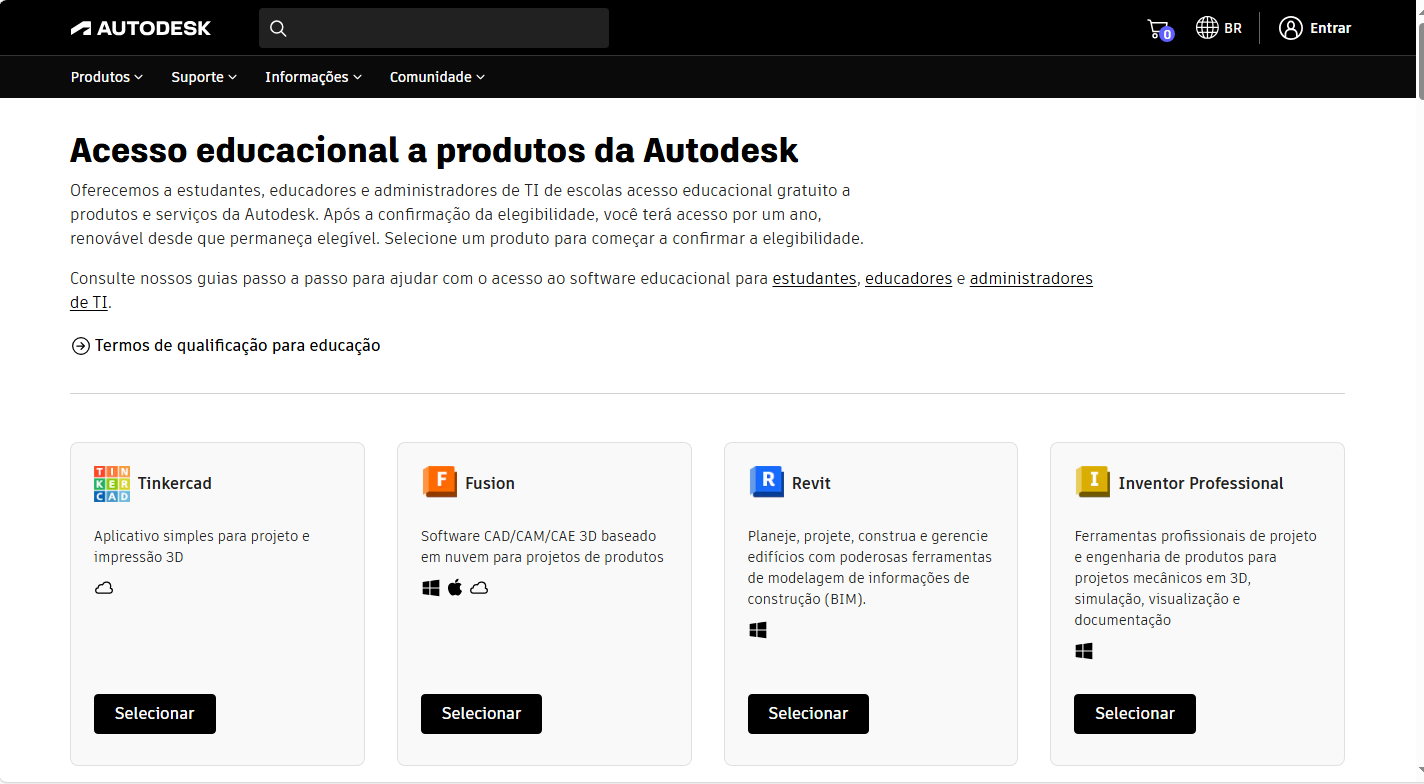
1. Acesse a página de softwares educacionais da Autodesk pelo link: https://www.autodesk.com/br/education/edu-software/overview
2. Selecione o software que deseja utilizar. No exemplo do tutorial original, foi selecionado o AutoCAD.
Passo 2: Planos de assinatura
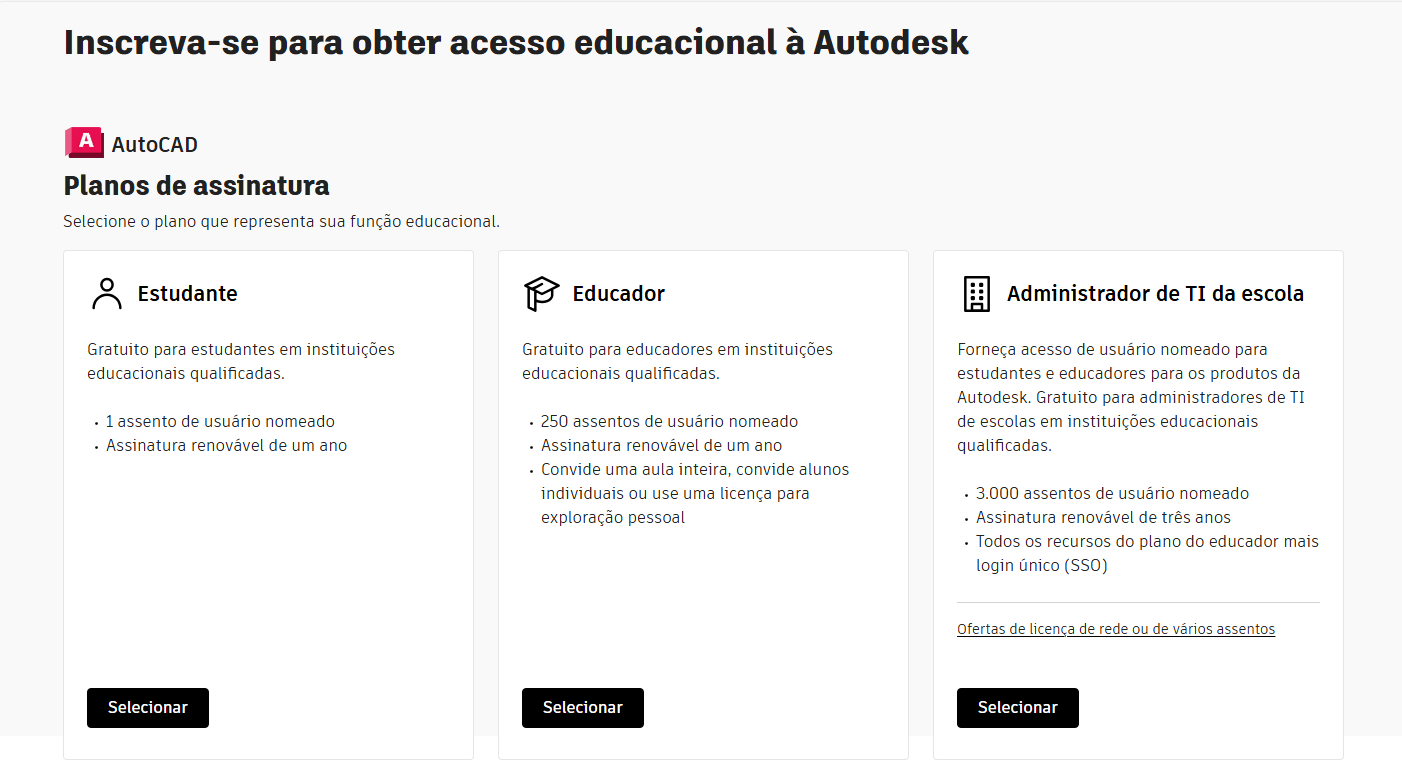
1. Após escolher o software, selecione o perfil correspondente ao seu vínculo educacional.
2. Escolha Estudante, caso seja aluno, ou Educador, caso seja professor ou servidor que se enquadre nessa modalidade.
Passo 3: Insira as informações sobre sua conta
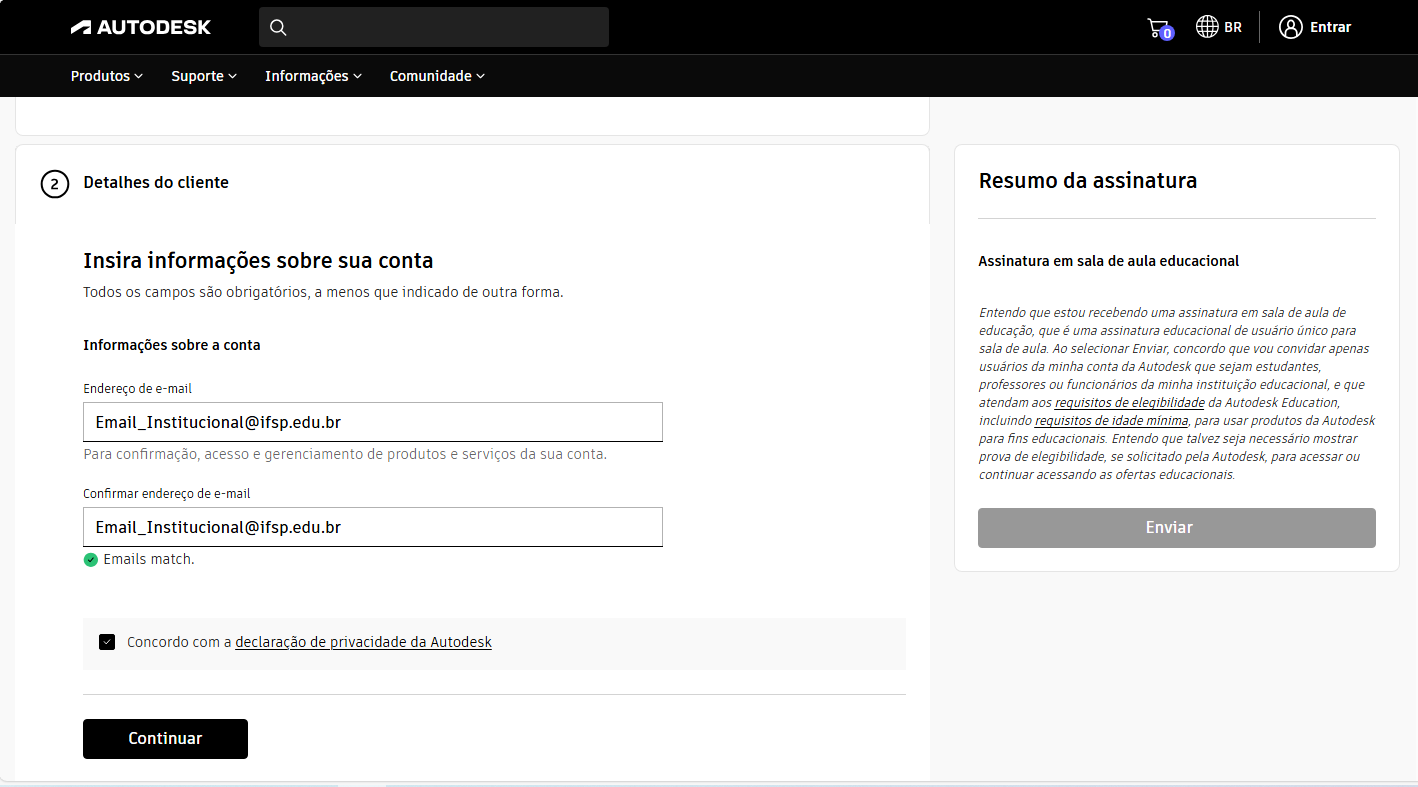
1. Digite seu e-mail acadêmico @aluno.ifsp.edu.br (estudante) ou institucional @ifsp.edu.br (educador).
2. Confirme novamente o endereço de e-mail, quando solicitado.
3. Marque a opção indicando que concorda com a declaração de privacidade da Autodesk e clique em Continuar.
4. Caso já possua uma conta Autodesk vinculada ao e-mail informado, poderá ser solicitado que faça login utilizando sua senha.
Passo 4: Informações sobre sua conta
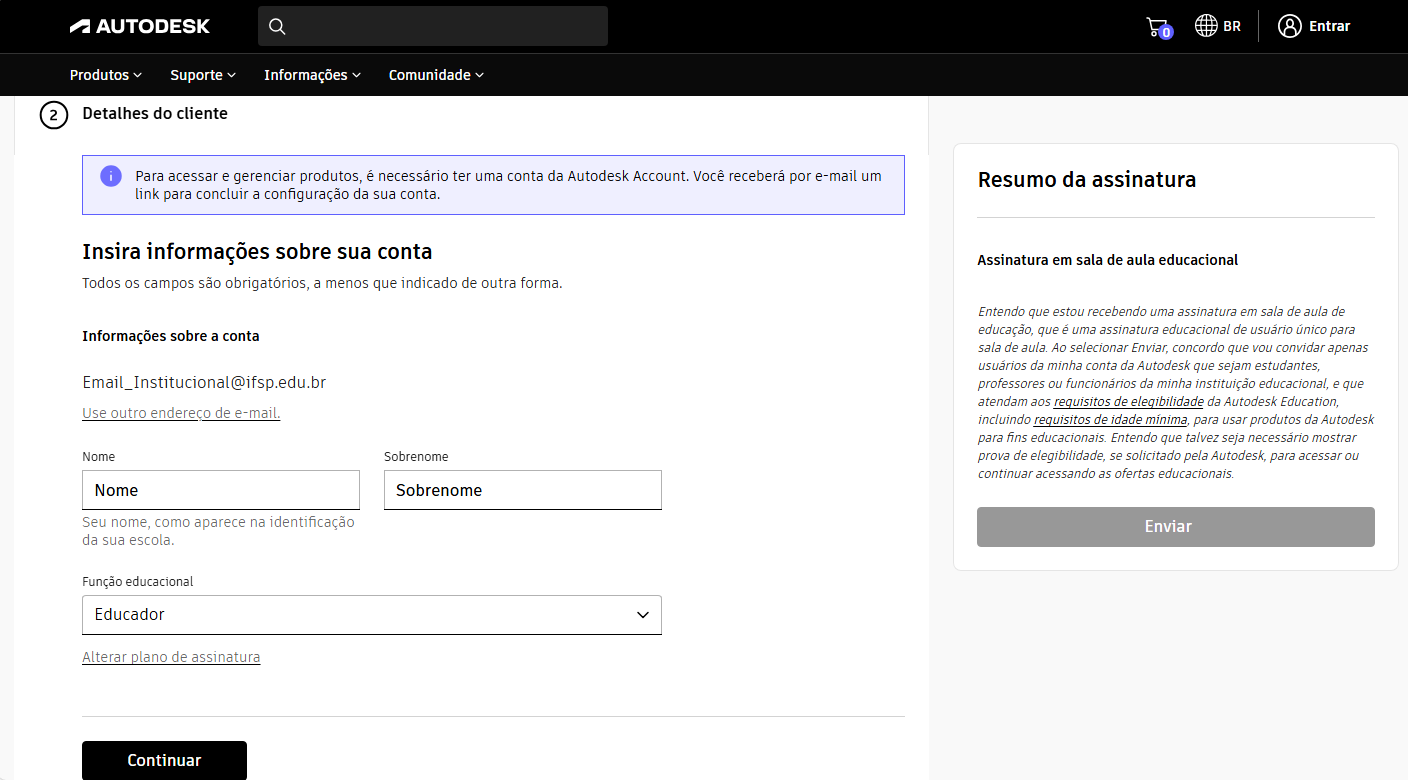
1. Preencha seu nome e sobrenome.
2. No campo Função educacional, selecione a opção correspondente ao seu perfil, como Estudante ou Educador.
3. Após preencher as informações, clique em Continuar.
Passo 5: Adicionar informações da instituição de ensino
1. Informe os dados do IFSP - Câmpus Araraquara nos campos solicitados pela Autodesk.
Dados do IFSP - Câmpus Araraquara:
Endereço: Rua Doutor Aldo Benedito Pierri, 250
Bairro: Jardim Paulo Freire
Cidade: Araraquara - SP
Código Postal (CEP): 14804-296
Tipo de Instituição: Universitário/Ensino Superior
Nome da Instituição Educacional: IFSP - Câmpus Araraquara
Site da escola: https://arq.ifsp.edu.br/
Contato: (16) 3303-2330
Atenção: ao localizar a instituição na plataforma da Autodesk, selecione a opção correspondente ao IFSP - Câmpus Araraquara. A forma de exibição do nome da instituição pode variar na plataforma.
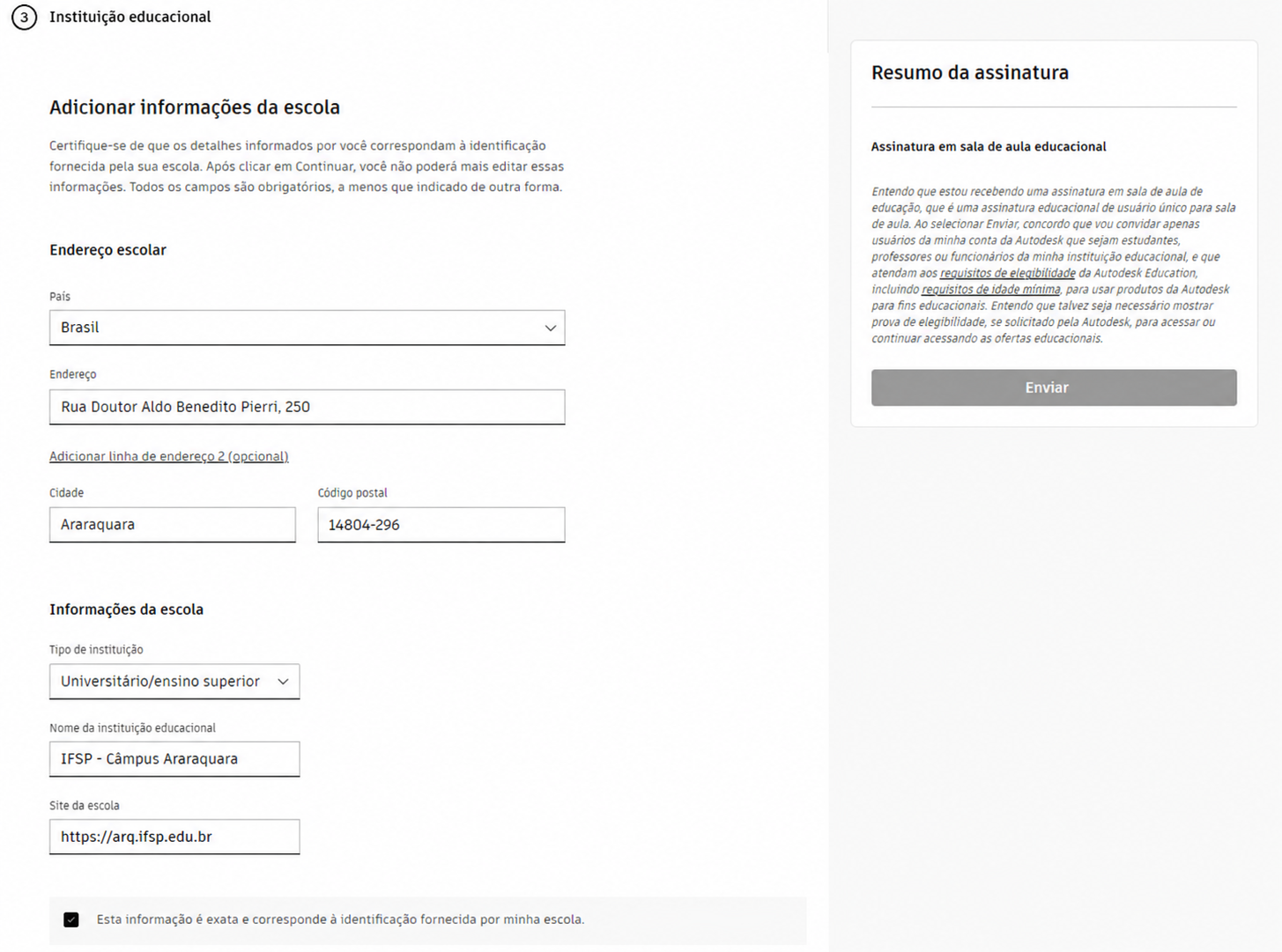
Observação: a imagem acima é apenas ilustrativa. Para o Câmpus Araraquara, utilize os dados informados neste manual.
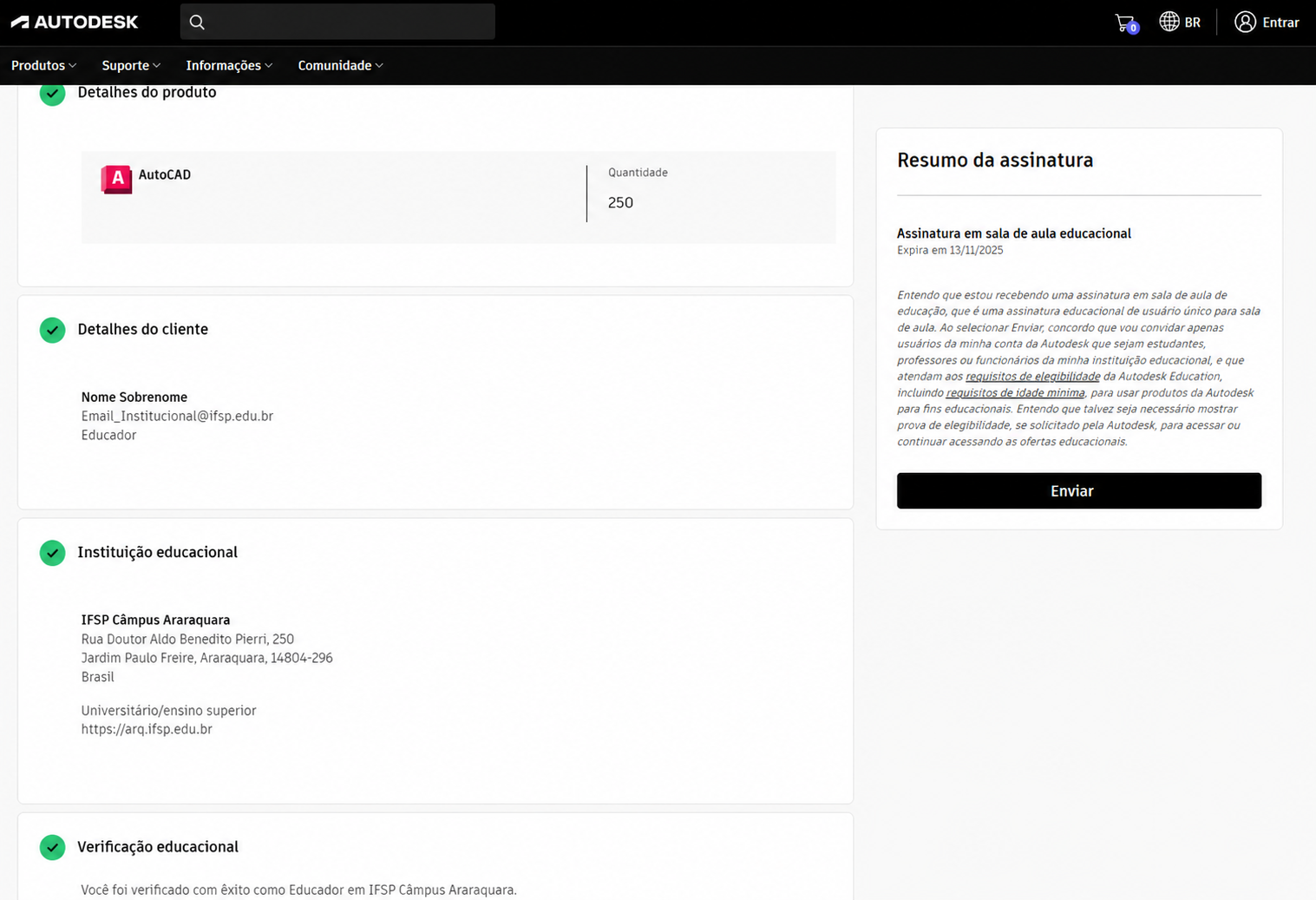
Passo 6: Resumo da assinatura
1. Após preencher todas as informações, será exibido um resumo da assinatura educacional, incluindo a validade do acesso.
2. Revise os dados apresentados.
3. Clique em Enviar para concluir o processo de solicitação.
Passo 7: Confirmação do acesso educacional
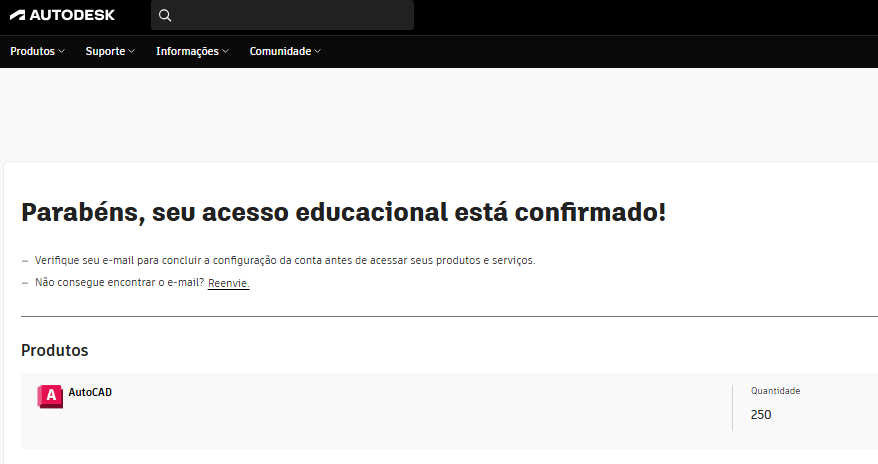
1. Após a conclusão do cadastro e da validação, será exibida a mensagem informando que o acesso educacional foi confirmado.
2. Verifique seu e-mail para concluir a configuração da conta antes de acessar os produtos e serviços da Autodesk.
Caso ainda tenha dúvidas sobre o acesso aos softwares da Autodesk, entre em contato com a Coordenadoria de Tecnologia da Informação (CTI) do IFSP - Câmpus Araraquara enviando e-mail para cti.arq@ifsp.edu.br.
CRIAÇÃO, REVISÃO E APROVAÇÃO.
Criado, revisado e aprovado por: Everton Carlos Martins (Técnico de Laboratório Área – Informática) e Carlos Elizandro Corrêa (Coordenador de Tecnologia da Informação).
Ano de criação: 2026.
Redes Sociais